Shopify 2026 最新创建自定义应用教程 批量优化产品图片 Alt SEO
通过 Bilibili 观看本期 Shopify 教程通过 Youtube 观看本期 Shopify 教程
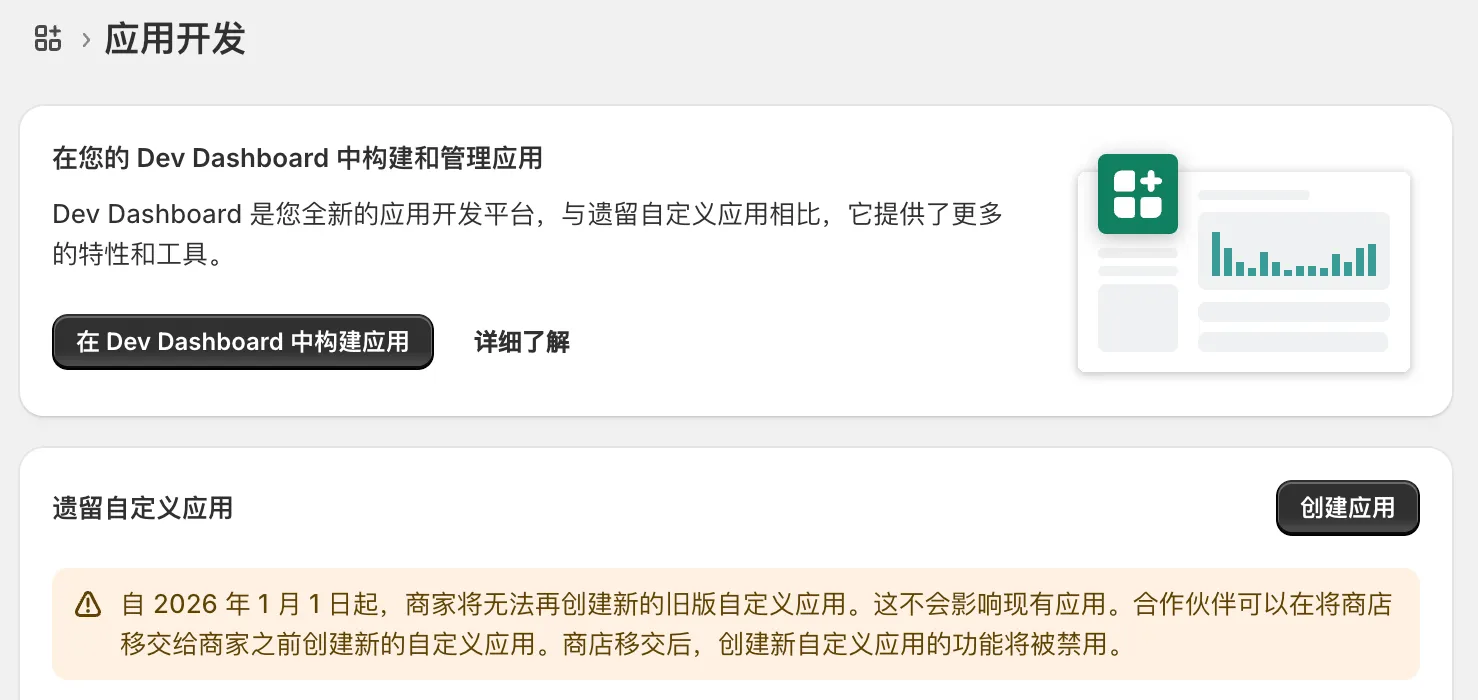
从 2026 年 1 月 1 日开始,Shopify 禁止商家从店铺后台创建自定义应用,需要在 Dev Dashboard 中创建和使用。本期教程演示如何操作。
通过学习本篇教程,除了掌握 Shopify 最新自定义应用创建和使用方法之外,你还将获得一个可以在店铺中使用的 Shopify App,帮你免费批量优化产品图片 Alt 标签(又称替代文本),提升 Shopify 网站 SEO 效果。即使你完全不懂代码,也能跟随视频教程完成操作,成就感满满。
创建 App
访问 Shopify Dev DashBoard 并登录之后在左侧选择 Apps 然后点击 Create App
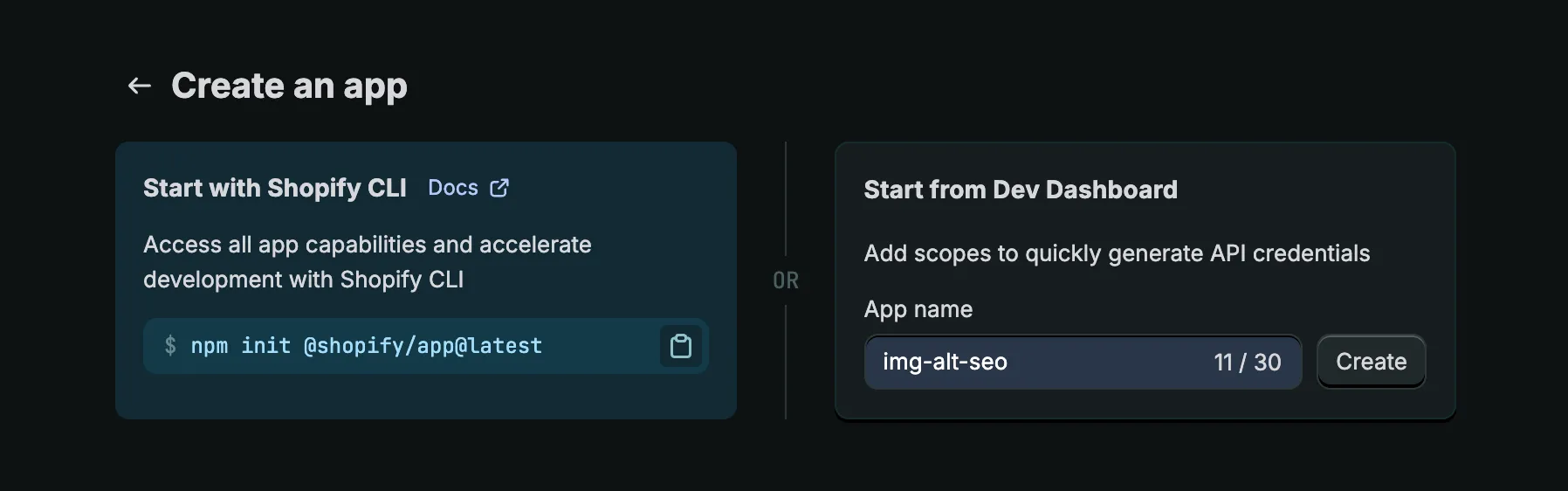
进入到上图界面之后在右侧填写一个 App 名称并点击 Create 按钮。这种方式即使你没有代码基础也能跟随操作。
参照视频演示,App URL 复制并粘贴:
https://alt.shopify2006.comAccess ~ Scopes 选择需要的权限,这里因为是优化产品图片的 Alt 标签,所以输入 products 选择产品读写权限,你也可以复制进行搜索,勾选之后点击 Done 按钮。如截图所示:
products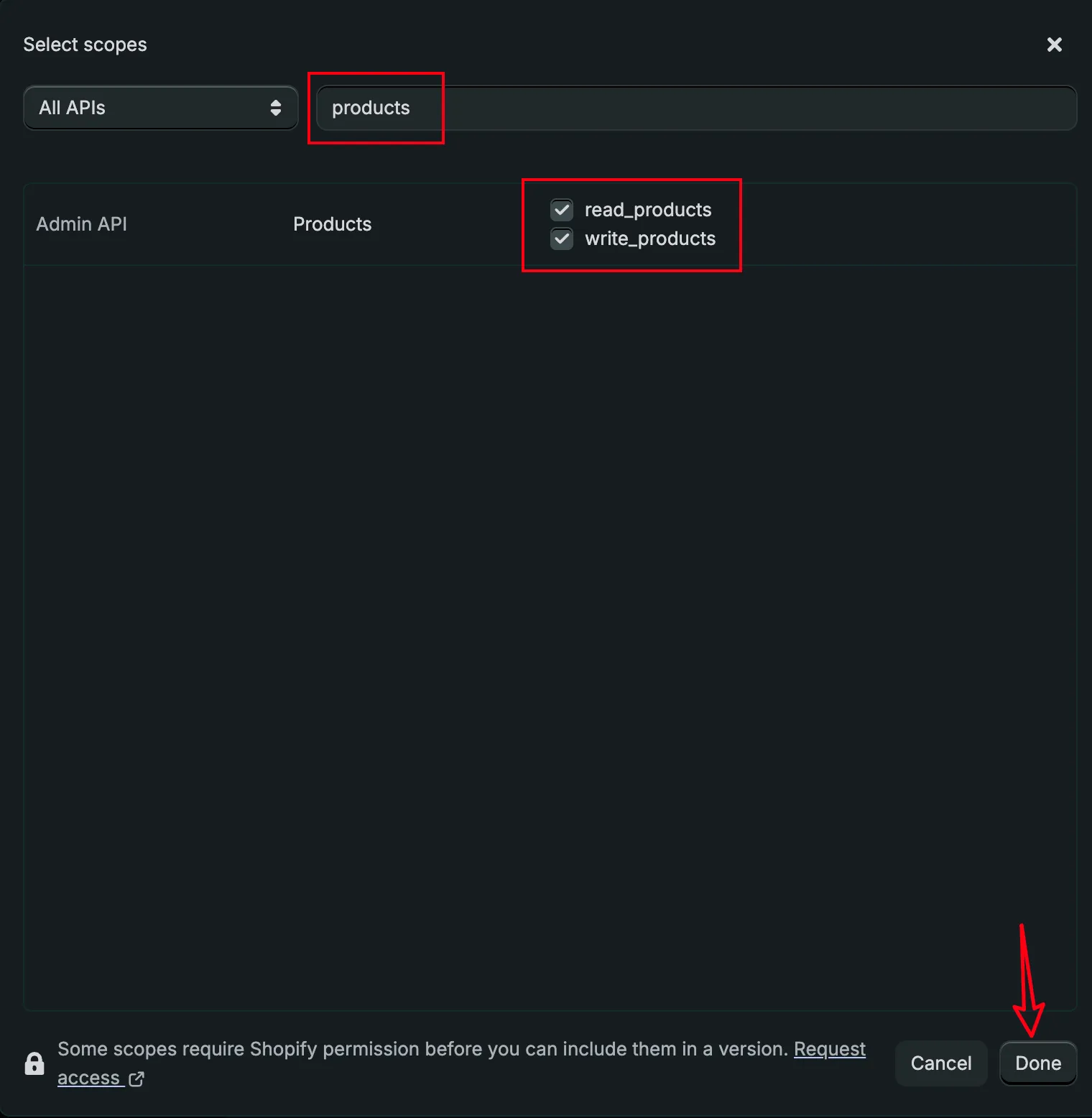
完成之后的效果如下图所示:
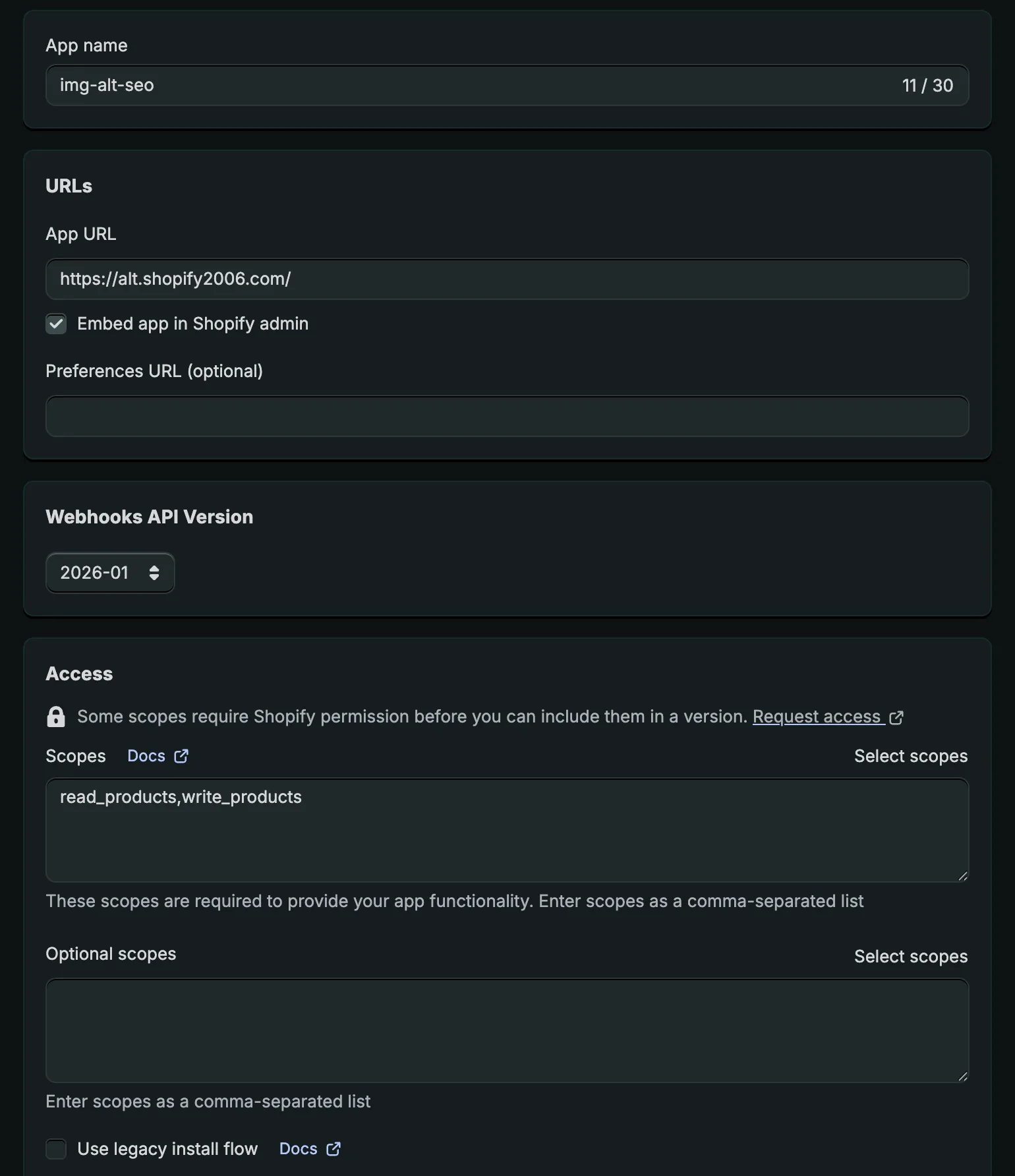
检查没问题之后滚动到底部点击 Release 按钮,Version name 和 Version message 是可选的,可以不用填直接进入下一步。
安装 App
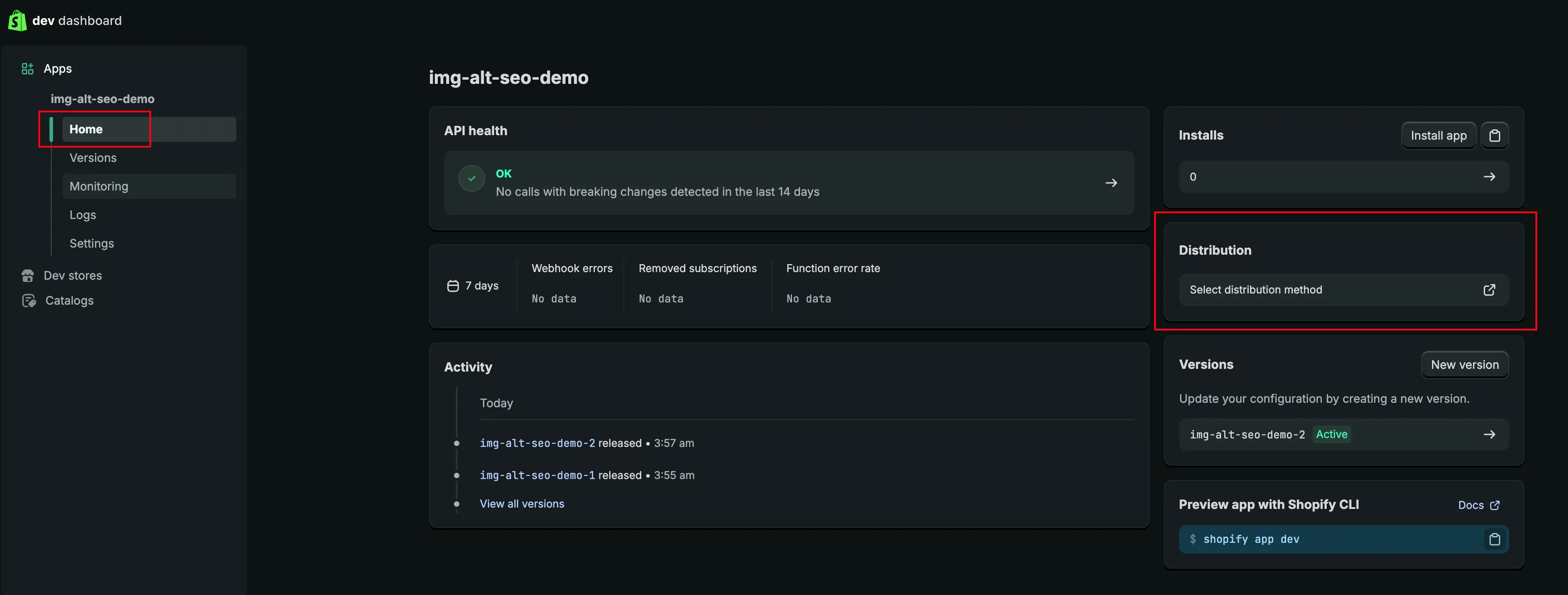
切换到左侧 Home 并点击 Distribution 中的 Select distribution method
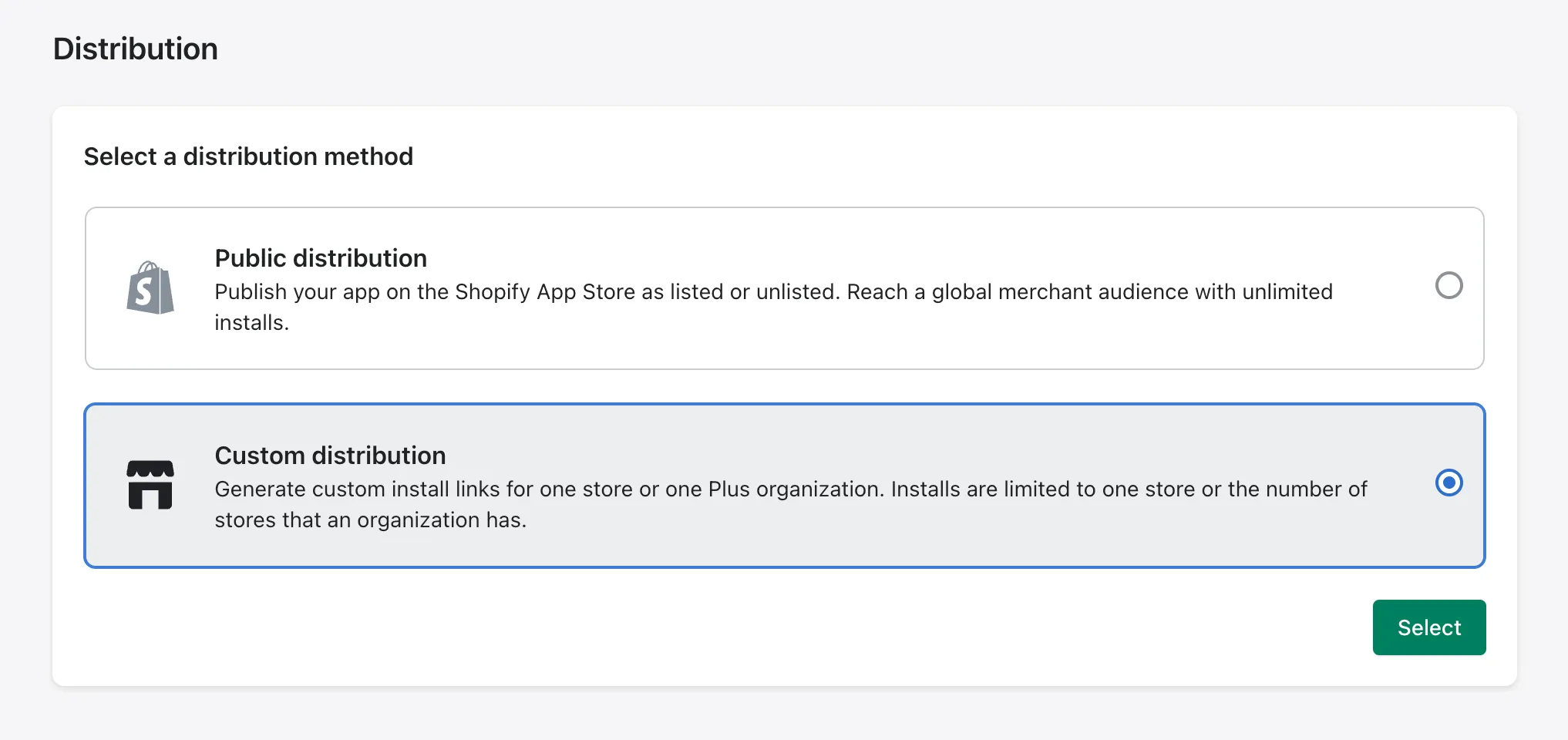
跳转到切换页面,选择 Custom distribution,这个选项是生成仅用于安装到单个店铺或者一个 Shopify Plus 组织的链接。
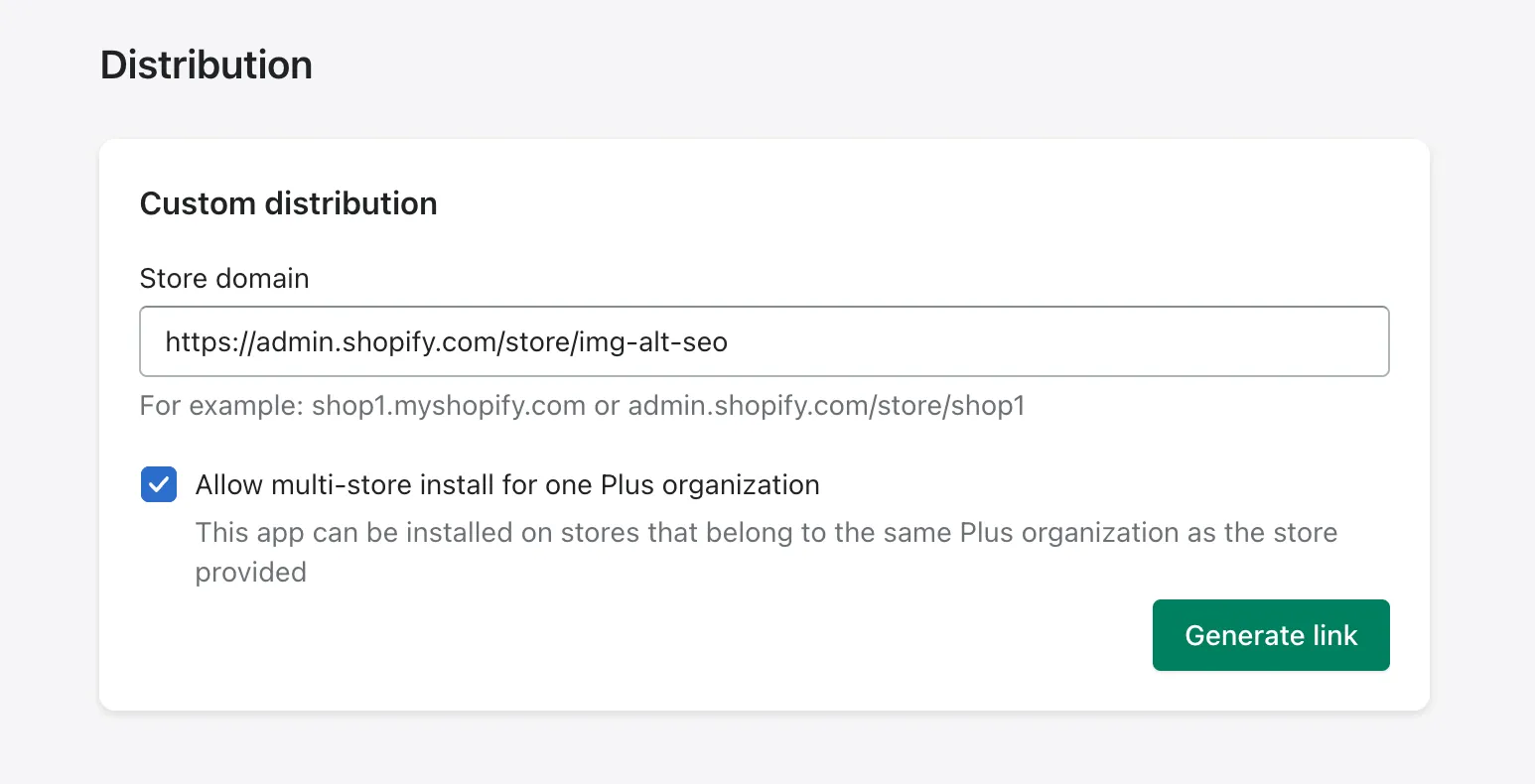
接着粘贴你的 Shopify 店铺 URL,这里可以直接从后台复制,如下图所示,复制到 /store/ 后面的部分即可。点击按钮生成链接:
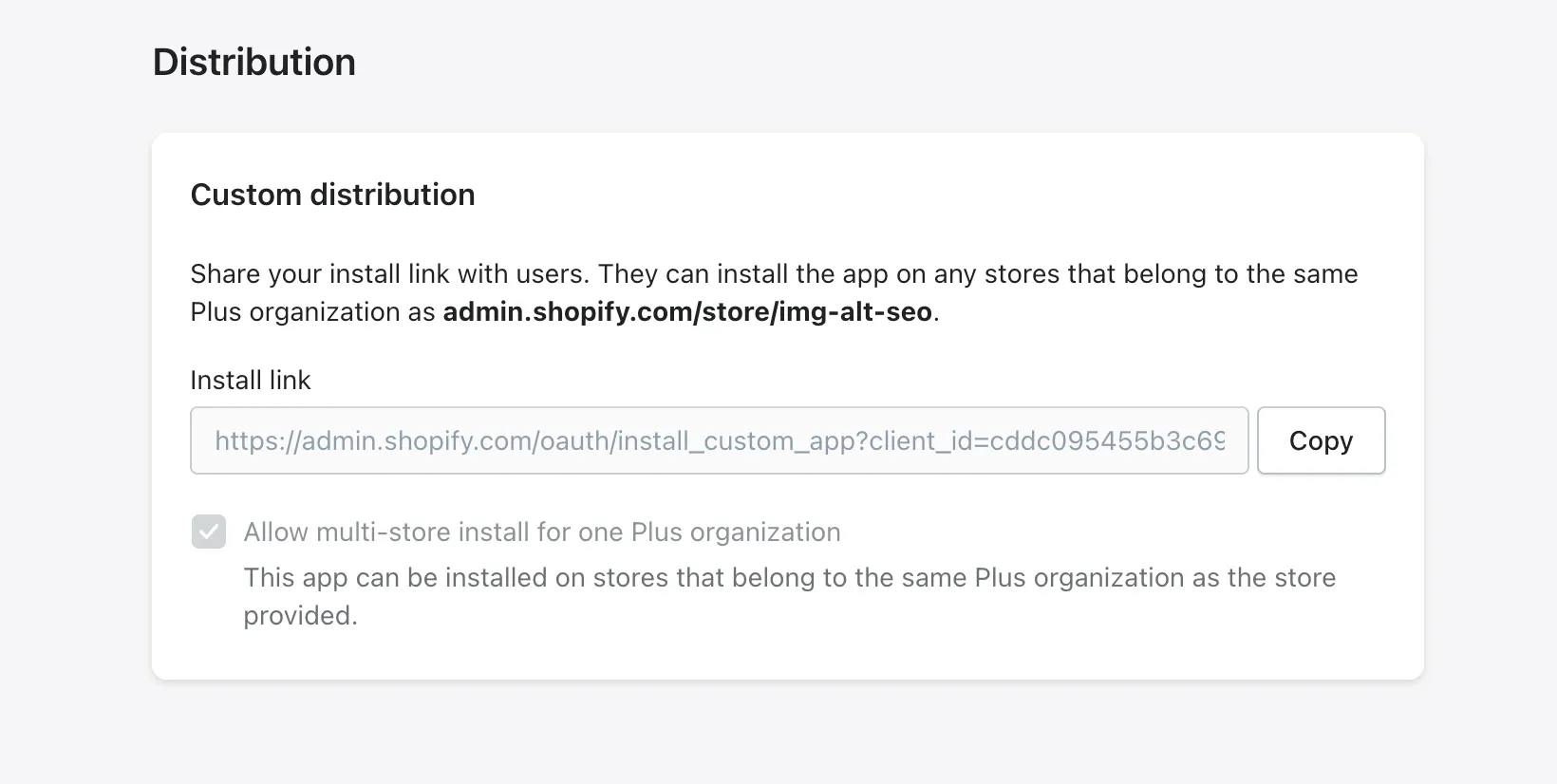
点击 Copy 复制生成的链接:
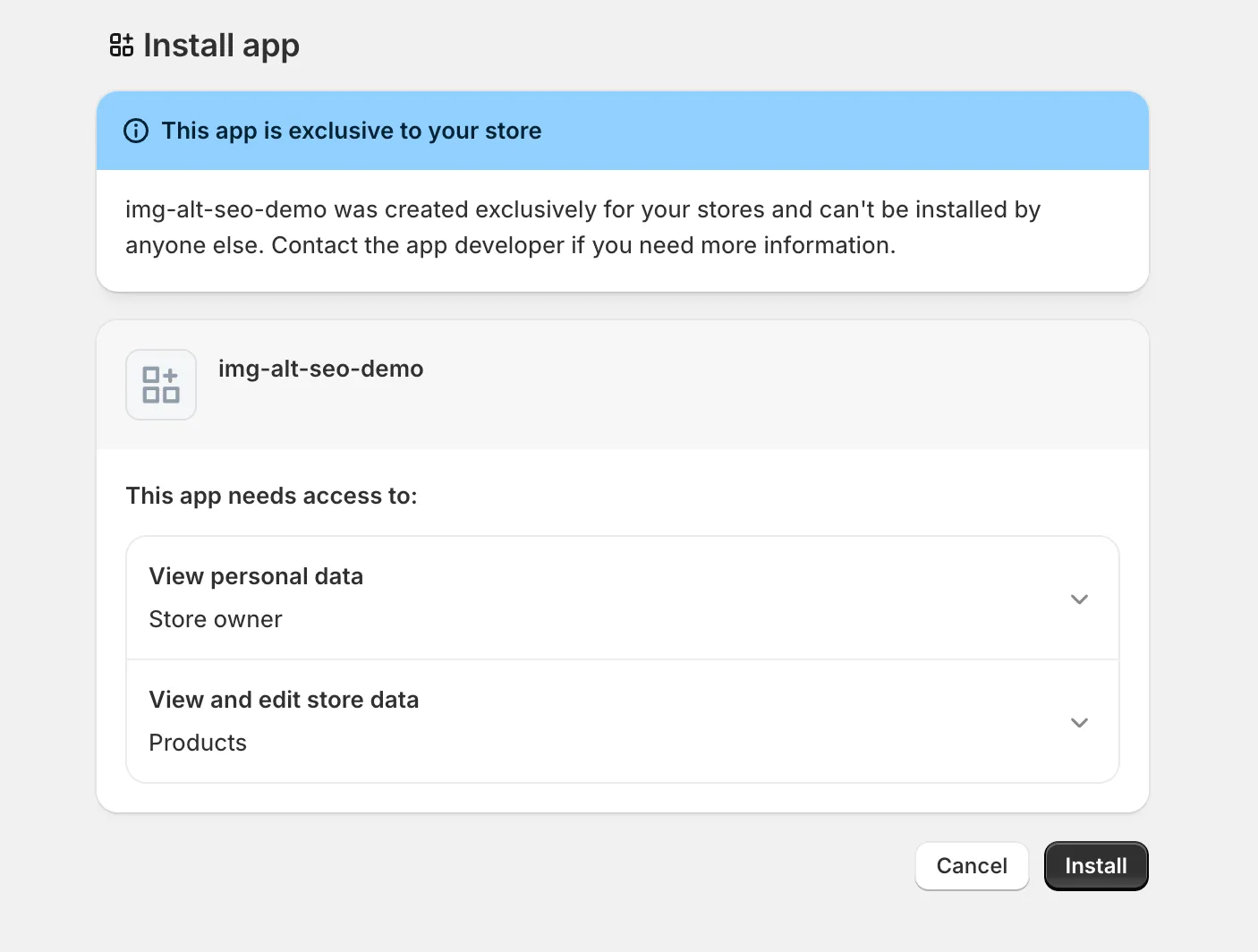
在浏览器中访问之后选择要安装的店铺就可以进行安装了:
回到 Dev DashBoard 点击左侧 Settings,拉到页面底部之后为 App 设置一个图标,你可以从这个链接下载素材。

获取 Admin API Token
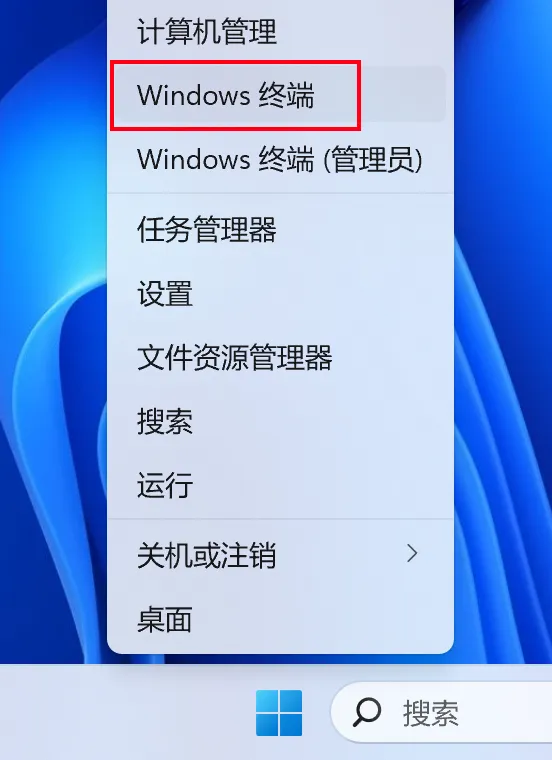
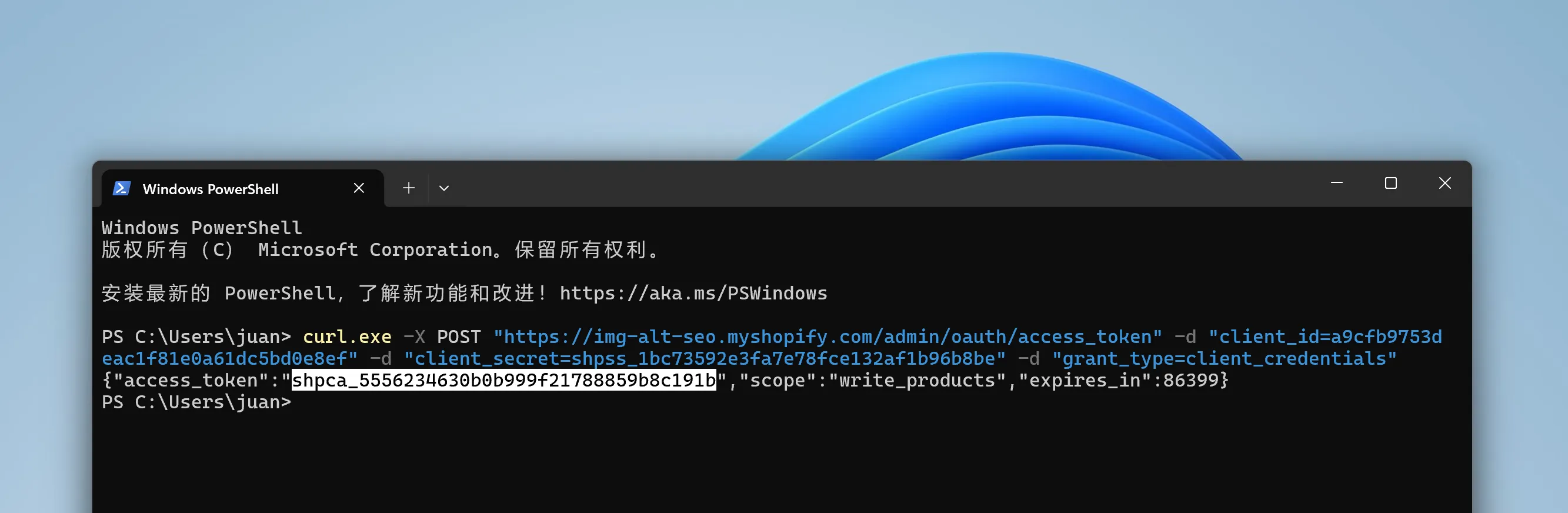
可以通过 curl 获取 API Token。这里我针对 Mac 和 Windows 用户分别给出请求示例:
Mac/Linux
curl -X POST "https://YOUR_STORE.myshopify.com/admin/oauth/access_token" \
  -d "client_id=YOUR_CLIENT_ID" \
  -d "client_secret=YOUR_CLIENT_SECRET" \
  -d "grant_type=client_credentials"
Windows
curl.exe -X POST "https://YOUR_STORE.myshopify.com/admin/oauth/access_token" -d "client_id=YOUR_CLIENT_ID" -d "client_secret=YOUR_CLIENT_SECRET" -d "grant_type=client_credentials"需要替换的三个内容分别是:
- 你的店铺前缀
xxx.myshopify.com YOUR_CLIENT_IDYOUR_CLIENT_SECRET
后面两个可以在 Settings ~ Credentials 中复制,如下图所示:
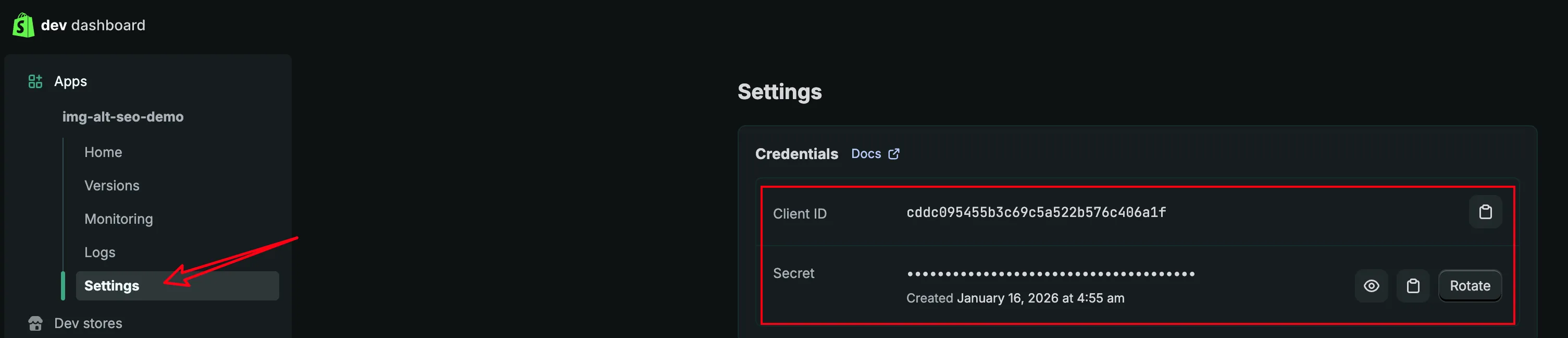
复制替换之后,Mac 用户在终端中执行,Windows 用户在 PowerShell 中执行,即可获得如下图所示的结果,我们需要复制的是 shpca_ 开头的 Token:

在店铺中使用
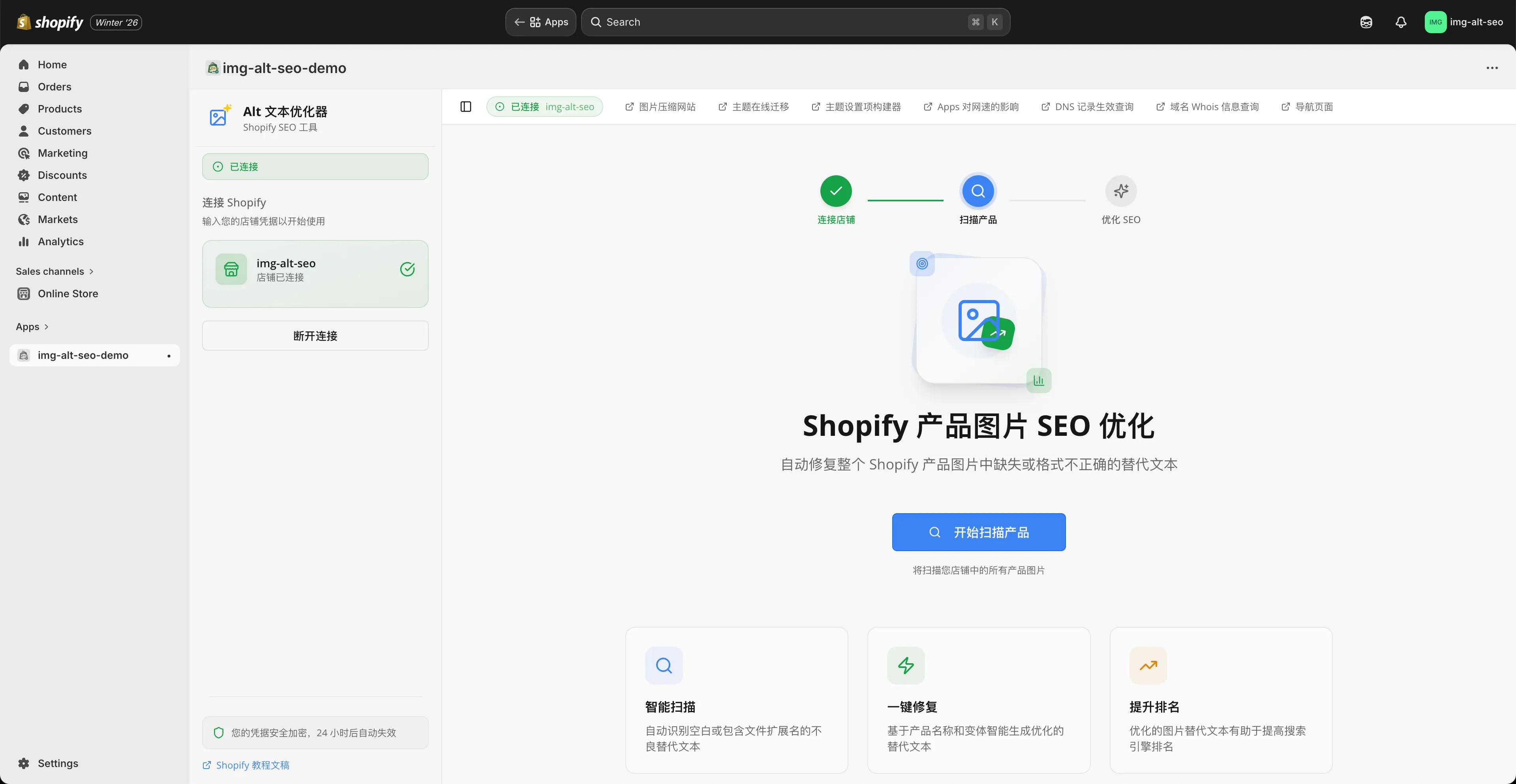
在左侧填写店铺 URL 和 API Token 连接即可自动扫描和识别店铺中需要优化 Alt 标签的产品图:
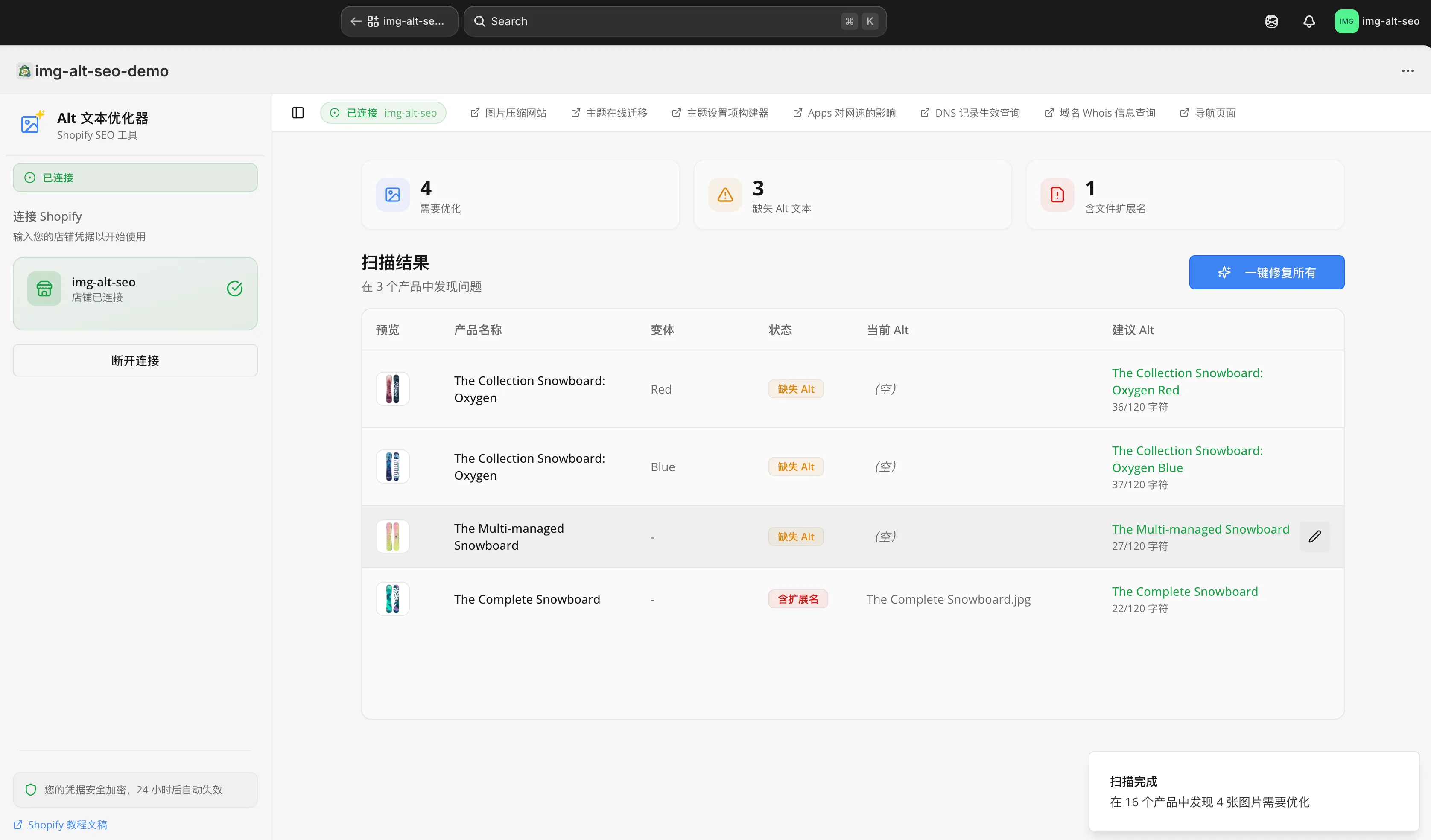
不仅可以自动识别和批量优化,还能针对不对变体自动添加属性名称,以及检测 Alt 中带了多余图片后缀的图片。